Mobilde Fotoğraftan Video Yapma: iPhone ve Android Rehberi (2026)
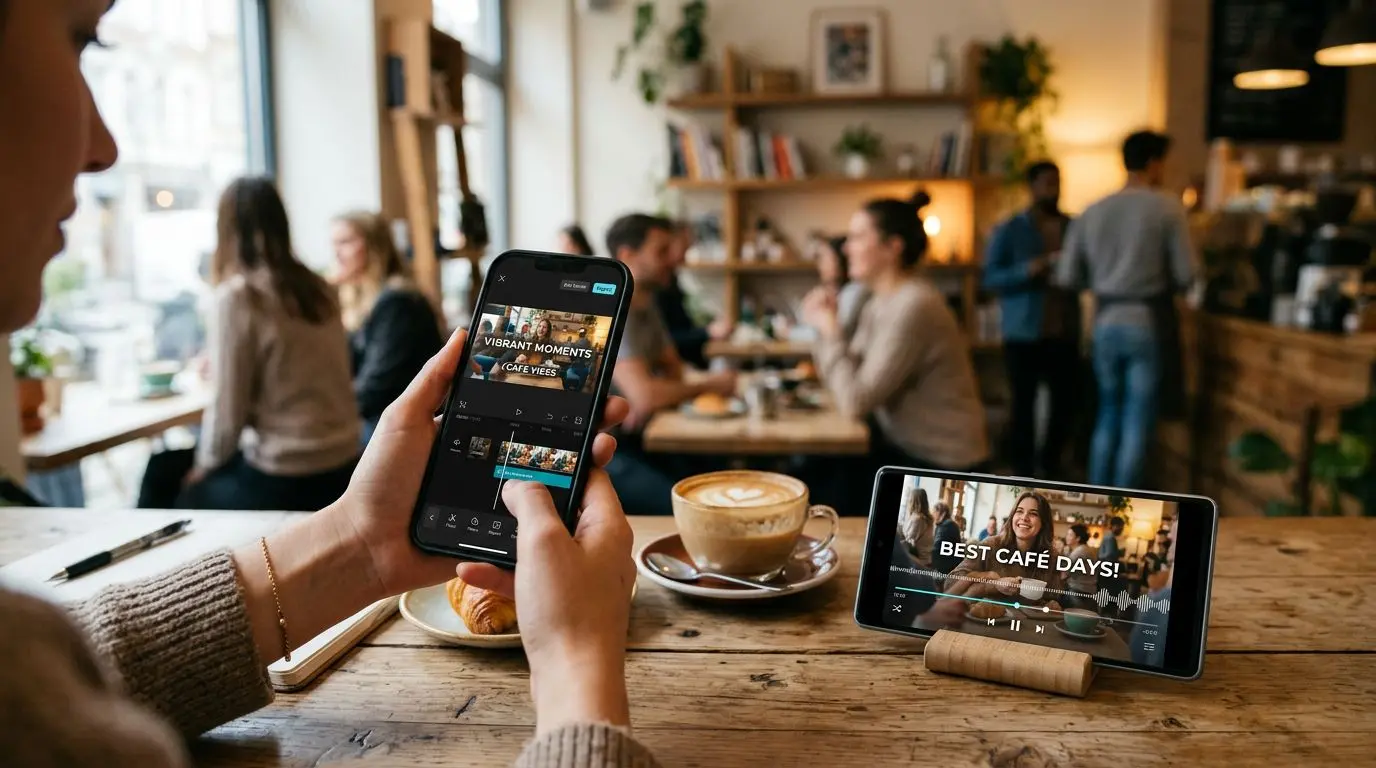
Mobilde Fotoğraftan Video Yapma: iPhone ve Android Rehberi
Akıllı telefonunuz cebinizdeki en güçlü video oluşturma aracı olabilir. 2026 yılında mobil uygulamalar, fotoğraflarınızı profesyonel kalitede videolara dönüştürmek için inanılmaz yetenekler sunuyor. Bu rehberde, hem iPhone hem de Android platformlarındaki en iyi uygulamaları karşılaştıracak, adım adım kullanım rehberleri sunacak ve mobil export ayarlarını detaylandıracağız.
iOS vs Android: Platform Farkları
Fotoğraftan video yapma konusunda her iki platformun kendine has avantajları var.
iOS (iPhone/iPad) Avantajları
- iMovie: Apple’ın ücretsiz ve güçlü video düzenleyicisi
- Tutarlı performans: Apple’ın donanım-yazılım entegrasyonu sayesinde
- ProRes desteği: iPhone 15 Pro ve sonraki modellerde profesyonel codec
- AirDrop: Düzenlenmiş videoyu hızlıca diğer cihazlara aktarma
- Fotoğraflar uygulaması: Dahili Anılar özelliği ile otomatik slayt gösterisi
Android Avantajları
- Uygulama çeşitliliği: Daha fazla ücretsiz seçenek
- Dosya yönetimi: Daha esnek dosya sistemi erişimi
- Cihaz çeşitliliği: Farklı bütçe ve ihtiyaçlara uygun seçenekler
- Google Fotoğraflar: Otomatik video oluşturma ve düzenleme özellikleri
- USB OTG: Harici depolama ile çalışma kolaylığı
Uygulama Detaylı Rehberleri
InShot — En Çok Yönlü Seçenek
Platform: iOS ve Android | Fiyat: Ücretsiz (Pro: aylık ~99 ₺)
InShot, fotoğraftan video yapma konusunda en popüler uygulamalardan biridir. Sezgisel arayüzü ve geniş özellik seti ile hem yeni başlayanlar hem de deneyimli kullanıcılar için idealdir.
Fotoğraftan Video Oluşturma Adımları:
- Uygulamayı açın ve “Video” seçeneğine dokunun
- Galeriden fotoğraflarınızı seçin (birden fazla seçim yapabilirsiniz)
- Her fotoğrafın süresini ayarlayın (varsayılan 3 saniye)
- Geçiş efektlerini ekleyin (50+ seçenek)
- Müzik ekleyin (yerleşik kütüphane veya kendi müziğiniz)
- Filtreler ve metin ekleyin
- Export ayarlarını yapın ve kaydedin
Güçlü Yönler: Sosyal medya formatlarına uygun kırpma, zengin filtre seti, kolay metin ekleme Zayıf Yönler: Pro özelliklerin çoğu ücretli, filigran (ücretsiz sürümde)
VN Video Editor — Profesyonel Seviye
Platform: iOS ve Android | Fiyat: Tamamen ücretsiz
VN, filigran eklemeden profesyonel düzeyde video düzenleme sunan nadir uygulamalardan biridir. Zamanlama ve hassas kontrol gerektiren işler için mükemmeldir.
Fotoğraftan Video Oluşturma Adımları:
- VN’i açın ve ”+” simgesine dokunun
- “Yeni Proje” seçin
- Fotoğraflarınızı seçerek projeye ekleyin
- Timeline’da her fotoğrafı sürükleyerek süresini ayarlayın
- Keyframe animasyonları ekleyin (Ken Burns efekti için)
- Ses parçası ekleyin ve senkronize edin
- Renk düzeltme ve filtre uygulayın
- Export kalitesini seçin ve kaydedin
Güçlü Yönler: Tamamen ücretsiz ve filigransız, keyframe animasyon, çoklu katman Zayıf Yönler: Öğrenme eğrisi biraz dik, arayüz karmaşık olabilir
CapCut — TikTok Entegrasyonu
Platform: iOS ve Android | Fiyat: Ücretsiz (Pro: aylık ~79 ₺)
ByteDance’ın geliştirdiği CapCut, TikTok ile mükemmel entegrasyon sunar. AI destekli özellikleri ve trend şablonları ile sosyal medya odaklı video içeriği üretmek için idealdir.
Fotoğraftan Video Oluşturma Adımları:
- CapCut’ı açın ve “Yeni Proje” oluşturun
- Fotoğraflarınızı seçin
- “Otomatik Düzenleme” özelliğini deneyin (AI destekli)
- Şablon kütüphanesinden bir şablon seçin veya manuel düzenleyin
- Efektler, sticker ve metin ekleyin
- Müzik ekleyin (geniş telif haksız kütüphane)
- TikTok, Instagram veya genel export formatında kaydedin
Güçlü Yönler: AI otomatik düzenleme, trend şablonları, TikTok entegrasyonu Zayıf Yönler: Bazı premium efektler ücretli, uygulama boyutu büyük
iMovie — Apple’ın Yerleşik Gücü
Platform: Sadece iOS | Fiyat: Tamamen ücretsiz
Apple kullanıcıları için iMovie, fotoğraflardan profesyonel görünümlü videolar oluşturmanın en kolay yoludur. Ken Burns efekti dahili olarak desteklenir.
Fotoğraftan Video Oluşturma Adımları:
- iMovie’yi açın ve “Film” seçin
- Fotoğraflarınızı seçerek ekleyin
- Her fotoğrafa otomatik uygulanan Ken Burns efektini özelleştirin
- Geçiş efektlerini seçin (tema bazlı veya standart)
- Müzik ekleyin (Apple Music entegrasyonu)
- Başlık ve alt yazı ekleyin
- Projeniizi 4K’ya kadar export edin
Güçlü Yönler: Tamamen ücretsiz, dahili Ken Burns, Apple ekosistemi entegrasyonu Zayıf Yönler: Sadece iOS, sınırlı efekt seçenekleri, dikey video desteği zayıf
Performans Karşılaştırması
| Özellik | InShot | VN | CapCut | iMovie |
|---|---|---|---|---|
| Ücretsiz kullanım | Kısıtlı | Tam | Kısıtlı | Tam |
| Filigran | Var (ücretsiz) | Yok | Yok | Yok |
| Ken Burns efekti | Sınırlı | Keyframe ile | Otomatik | Dahili |
| 4K export | Pro | Evet | Pro | Evet |
| AI özellikleri | Az | Az | Çok | Orta |
| Öğrenme kolaylığı | ⭐⭐⭐⭐⭐ | ⭐⭐⭐ | ⭐⭐⭐⭐ | ⭐⭐⭐⭐⭐ |
| Android desteği | ✅ | ✅ | ✅ | ❌ |
Mobil Export Ayarları: Doğru Kalite Seçimi
Sosyal Medya Platformlarına Göre Ayarlar
Instagram Reels / TikTok:
- Çözünürlük: 1080x1920 (9:16 dikey)
- FPS: 30
- Bitrate: 10-15 Mbps
- Süre: 15-90 saniye
YouTube:
- Çözünürlük: 1920x1080 veya 3840x2160 (16:9 yatay)
- FPS: 30 veya 60
- Bitrate: 15-50 Mbps
- Süre: Sınırsız (önerilen: 3-10 dakika)
Facebook / LinkedIn:
- Çözünürlük: 1200x1200 (1:1 kare) veya 1920x1080
- FPS: 30
- Bitrate: 8-12 Mbps
- Süre: 1-3 dakika
WhatsApp:
- Çözünürlük: 720x1280 (dosya boyutunu küçültmek için)
- FPS: 30
- Bitrate: 5-8 Mbps
- Süre: Maks. 3 dakika (16 MB sınırı)
Genel Export Önerileri
- Codec: H.264 (en geniş uyumluluk) veya H.265 (daha küçük dosya)
- Format: MP4
- Ses: AAC, 128-256 kbps
Daha Hızlı ve Kolay Bir Alternatif: Vizuera
Mobil uygulamalarla video düzenleme harika olsa da, özellikle emlak profesyonelleri için zaman en değerli kaynaktır. Vizuera ile fotoğraflarınızı yükleyin ve yapay zeka otomatik olarak profesyonel bir video oluştursun. Manuel düzenleme, efekt seçimi veya export ayarlarıyla uğraşmanıza gerek yok — fotoğraflarınızı videoya dönüştürün, gerisini platform halletsin.
Sıkça Sorulan Sorular (SSS)
Fotoğraftan video yapmak için en iyi mobil uygulama hangisi?
Android için VN (ücretsiz, filigransız) veya CapCut (AI destekli), iPhone için iMovie (ücretsiz, dahili Ken Burns) önerilir. Hız ve pratiklik istiyorsanız, Vizuera gibi web tabanlı bir video oluşturma aracı kullanabilirsiniz.
Mobil video export kalitesi yeterli mi?
Evet. Modern akıllı telefonlar 4K video export kapasitesine sahiptir. Sosyal medya platformları için 1080p çözünürlük fazlasıyla yeterlidir.
Kaç fotoğrafla video yapmalıyım?
30 saniyelik bir video için 6-8 fotoğraf, 1 dakikalık bir video için 12-15 fotoğraf idealdir. Her fotoğrafa 4-5 saniye verilmesi önerilir.
Telefonumun depolama alanı yeterli mi?
1 dakikalık 1080p video yaklaşık 100-150 MB yer kaplar. En az 2 GB boş alan ile rahatça çalışabilirsiniz. İşlem sonrası orijinal proje dosyalarını silerek yer açabilirsiniz.
Ücretsiz uygulamalardaki filigranı nasıl kaldırabilirim?
VN tamamen ücretsiz ve filigransızdır. InShot ve CapCut’ta reklam izleyerek filigranı kaldırabilirsiniz veya Pro sürüme geçebilirsiniz.
Sonuç
2026 yılında cebinizdeki akıllı telefon, profesyonel bir video düzenleyici stüdyosu kadar güçlüdür. InShot’un kullanım kolaylığından VN’in profesyonel özelliklerine, CapCut’un AI destekli otomatik düzenlemesinden iMovie’nin zarif Ken Burns efektine kadar birçok seçenek elinizin altında.
Hangi uygulamayı seçerseniz seçin, fotoğraflarınızı otomatik olarak videoya dönüştürmenin en hızlı yolu yapay zeka destekli araçlardır. Bugün ilk mobil videonuzu oluşturun ve dijital içerik dünyanızı dönüştürün!